


Nuestros Planes

INTERNET
300
FTTH Internet 500 Mb + TV DIGITAL
TV GRILLA BASICA + 3 PANTALLAS GOTV ANDROID
$ 17.100
INTERNET
500
FTTH Internet 300 Mb + TV DIGITAL
TV GRILLA BASICA + PACK PREMIUM (HBO, UNIVERSAL) POR 4 MESES BONIFICADOS + 3 PANTALLAS GOTV ANDROID
$ 22.190


Ultra Velocidad
500MB
15
Años deexperiencia
"Internet + Ultra Velocidad: La combinación perfecta para tu entretenimiento y conectividad en un solo lugar."
Ampliar Info#ultranexers
Parte de Nuestro equipo de Trabajo

Franco
Encargado de cuadrilla Reclamos Valle Viejo

Galo
Encargado de Instalaciones. Valle Viejo

Pilar
Atención Comercial y Ventas Valle Viejo

Alejandro
Mantenimiento Valle Viejo

Pablo
Encargado de Sucursal Tinogasta

Johana
Encargada de Caja Valle Viejo

Patricia
Atencion Comercial Tinogasta

Miguel
Tecnico Reclamos Valle Viejo

Victor
Encargado de deposito y materiales Valle Viejo

Facundo
Encargado Cuadrilla Reclamos Valle Viejo

Nicolas
Atención Comercial y Ventas Valle Viejo


Preguntas Frecuentes
Te ayudamos en lo que necesites
Mi Ultranet es el portal de acceso para nuestros abonados, en el podran consultar su estado de cuenta, y realizar sus pagos de forma virtual, ademas de actualizar su informacion de contacto.
Proximanente vamos a estar agregando nuevas funcionalidades y mejoras !
Para acceder ingrese al siguiente enlace: https://mi.ultranet.com.ar

Ambas tienen sus ventajas y son buena opción en diferentes escenarios de uso. La conexión Wi-Fi es fundamental para crear entornos multidispositivo con varios equipos conectados al mismo tiempo sin depender de una enorme maraña de cables.
Por su parte el cable permite conectar un único dispositivo, pero tiene ventajas importantes: una mayor estabilidad, una menor latencia y un rendimiento más consistente.
En general lo ideal es combinar ambos tipos de conexiones y darles el uso más apropiado en función de nuestras necesidades. Si vamos a jugar y a ver contenidos en 4K lo mejor es tirar de cable.
Estoy seguro de que esta es una de las preguntas más habituales, y también es una de las que parece, a priori, más complicadas, pero la verdad es que no resulta tan difícil de contestar.
Vamos a partir de una idea muy simple: el mínimo necesario para llevar a cabo diferentes tareas a través de Internet. Si solo quieres navegar el mínimo son 3 Mbps, mientras que para jugar online no debemos contar con menos de 8 Mbps.
Si quieres reproducir contenidos multimedia en streaming con resolución HD lo mínimo que necesitas son 5 Mbps, y si quieres disfrutarlos en 4K deberás contar al menos con 25 Mbps. No son cifras exageradas, como puedes ver. En general con una conexión que tenga 30 Mbps de velocidad de bajada y al menos 3 Mbps de subida es suficiente para tener una buena experiencia en general.
Cuando nos conectamos a Internet vía Wi-Fi recibimos ondas de radio del router que tienen una forma muy curiosa (recuerdan a los donuts). Esas ondas se ven afectadas por los obstáculos que encuentren (muros, puertas, étc), y también por los dispositivos y electrodomésticos que emitan ondas de radio que operen en su misma frecuencia.
Los obstáculos bloquean la señal y reducen su intensidad, mientras que las ondas de radio de otros dispositivos causan interferencias que afectan a la estabilidad de la misma. A esto debemos unir, además, que el peso que tiene la distancia.
Si estás en una zona muy alejada del router la señal llegará con poca fuerza, y si encima esta tiene que atravesar muchos obstáculos y está sometida a interferencias puede que acabes teniendo una zona muerta, es decir, una sección de tu hogar u oficina en la que no puedes conectarte a Internet. Puedes solucionar este problema moviendo el router, reduciendo los obstáculos o, en última instancia, comprando repetidores Wi-Fi.
Hay muchas razones por las que una conexión a Internet puede ir lenta. Antes de nada lo primero que debemos tener claro es que no se deba a un problema de nuestro ISP (proveedor de Internet). Por ejemplo, si se ha producido una caída parcial de la red y nos afecta lo único que podremos hacer es esperar a que la situación se resuelva.
Una vez que hemos descartado eso podemos pasar a considerar las siguientes causas:
Router mal situado (si está muy lejos de donde queremos que llegue la señal, rodeado de obstáculos, étc).
No estamos utilizando el estándar Wi-Fi correcto: Wi-Fi 4 llega más lejos pero tiene menor velocidad, mientras que Wi-Fi 5 tiene menos alcance pero mayores velocidades.
Hardware inadecuado: puede que nuestra tarjeta de red o el cable que utilizamos no sean capaces de gestionar velocidades muy elevadas. No es habitual en estos tiempos, pero si tenemos un equipo antiguo debemos valorarlo.
Intrusos en nuestra red Wi-Fi que están consumiendo nuestro ancho de banda.
Descargas en segundo plano, ya sean consentidas o motivadas por malware. Incompatibilidades a nivel de hardware, software y firmware
En sentido estricto no, de hecho con el estándar Wi-Fi 5 fue posible superar la barrera de 1 Gbps. El problema es que, por sus propias limitaciones (punto tres) la velocidad real que acabamos disfrutando queda muy por debajo del máximo teórico.
Por ejemplo, cuando hablamos de que un router es capaz de alcanzar 1.733 Mbps en la banda de 5 GHz bajo Wi-Fi 5 no estamos diciendo que ese sea el valor que vamos a disfrutar en todo momento, sino que se trata del «mejor escenario posible», es decir, de un valor máximo.
Conforme nos alejemos del router y empiecen a surgir obstáculos e interferencias la velocidad se irá reduciendo de forma considerable.
1. Conectarse a su red Wifi con la clave por defecto proporcionada por Ultranet.
2. En su navegador ingresar a la siguiente dirección: 192.168.1.1
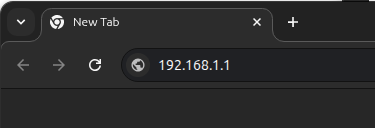
3. Le pedirá que ingrese las credenciales para poder acceder a las opciones de configuración de la ONT.
Por defecto son:
Usuario: user
Clave: ultranet
Una vez rellenado los campos haga clic en “Iniciar Sesión”.
4. En las opciones de configuración que se visualiza en la izquierda, dirijase a la pestaña Configuration.
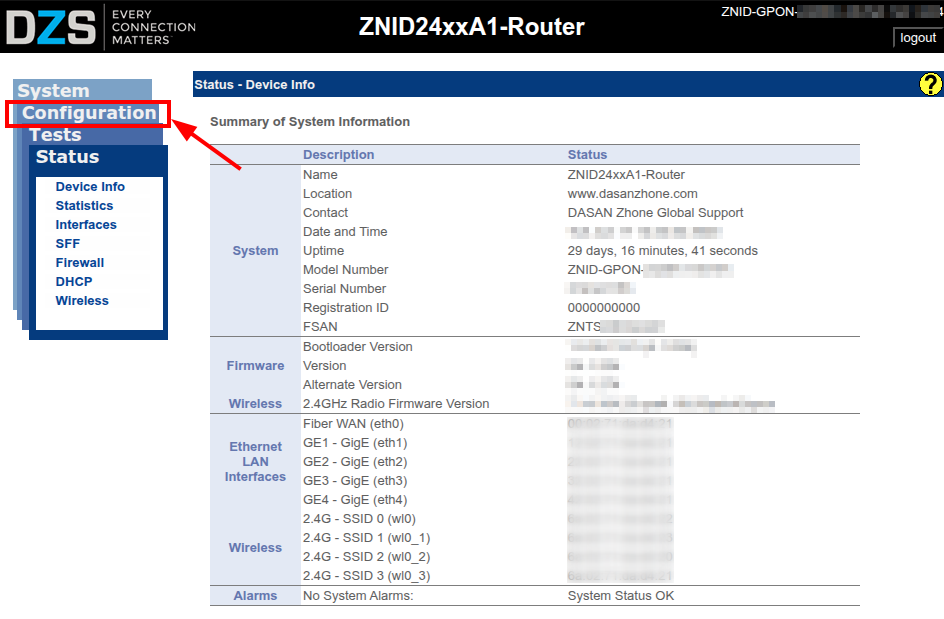
5. Una vez dentro de Configuration haga clic en Wireless.
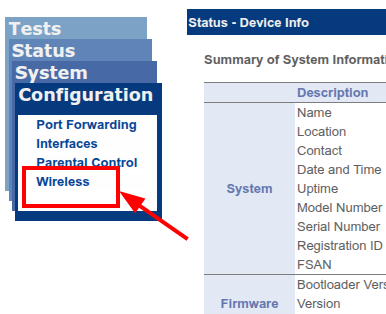
6. Luego, haga clic en Security.
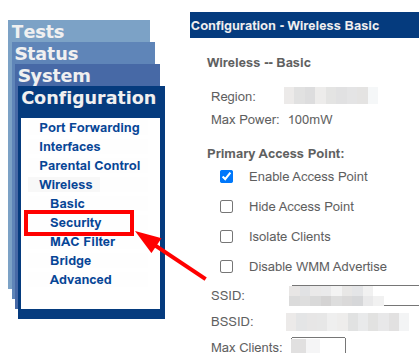
7. Dentro del campo: WPA/WAPI passphrase usted verá la clave por defecto que utiliza la ONT actualmente, borrela y coloque la nueva clave que usted desee. Recuerde que la contraseña debe contener más de 8 caracteres y no debe colocar espacios. Luego de colocarla haga clic en Apply/Save.
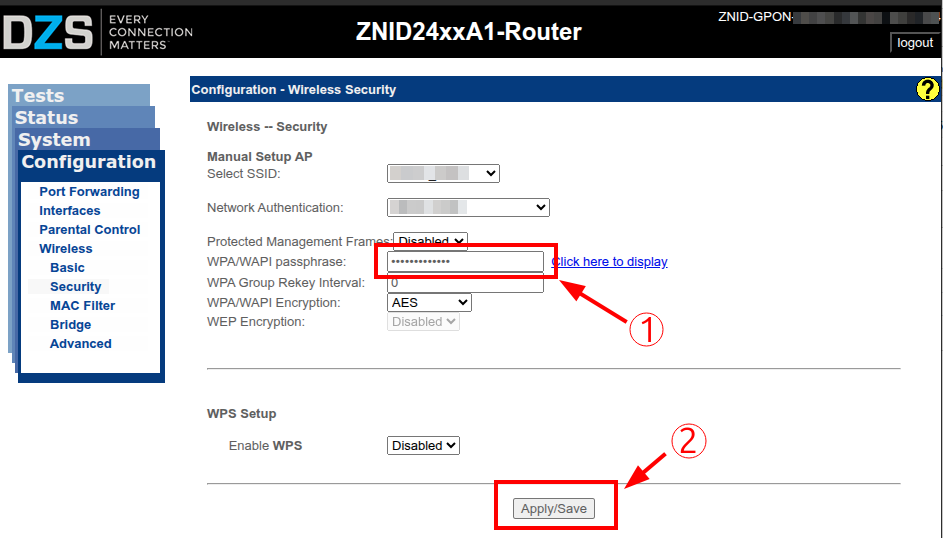
8. Una vez finalizado el procedimiento vuelva a conectarse a su red Wifi con la nueva clave que definió anteriormente.
1. Conéctese a su red WIFI utilizando la clave por defecto.
Para hacerlo, busque la etiqueta ubicada en la parte posterior de su equipo. Allí encontrará el nombre de su red (SSID) y la clave WIFI (WLAN Key).
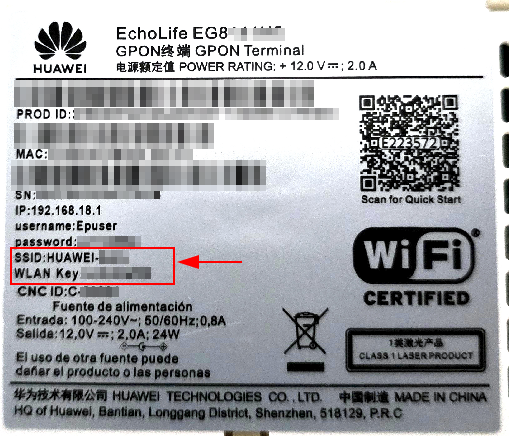
SSID(Nombre de Red): HUAWEI-*** es el nombre de la red WIFI.
WLAN Key(Contraseña): ***** es la clave WIFI.
Importante.
Cada equipo tiene un nombre de red y una clave únicos. Asegúrese de buscar esta información en la etiqueta de su propia ONT
2. Acceda al panel de configuración de la ONT.
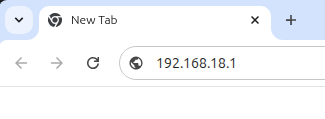
Una vez conectado a la red WIFI, abra su navegador (Google Chrome, Edge, Firefox, etc.) e ingrese la siguiente dirección en la barra superior:
3.¿Ve un mensaje de “Acceso no seguro”?
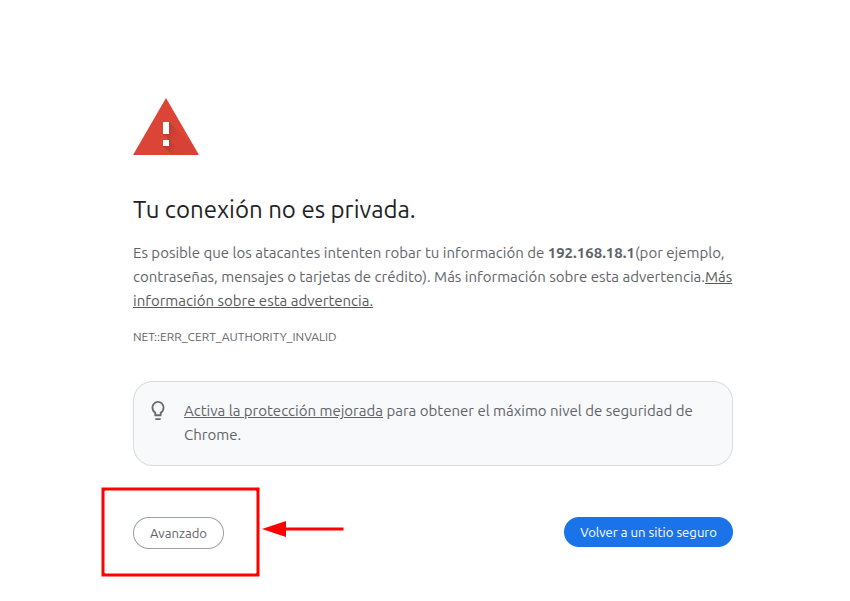
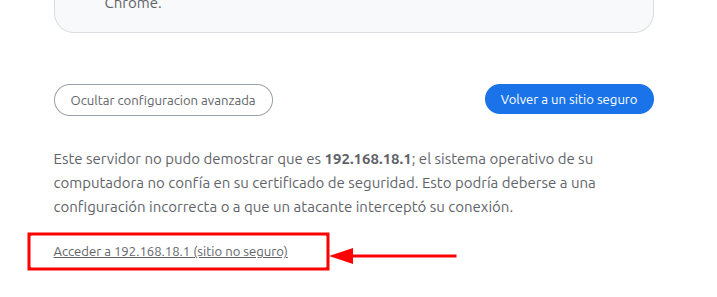
Es posible que aparezca una advertencia indicando que la conexión no es privada o segura. Esto es normal y no representa un riesgo, ya que está accediendo a su propio equipo local.
Para continuar:
Haga clic en "Avanzado" (o "Detalles", según el navegador).
Luego, seleccione la opción “Acceder a 192.168.18.1 (no seguro)”.
Esto lo llevará al panel de configuración de la ONT.
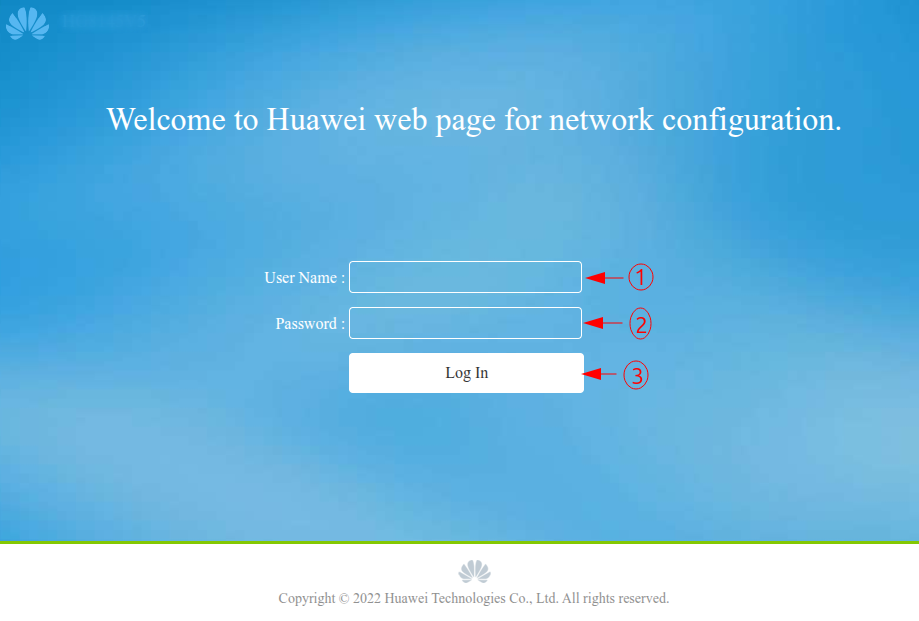
4. Ingrese las credenciales de acceso al panel.
Al ingresar a la dirección indicada, el sistema le pedirá un nombre de usuario y una contraseña. Encontrará estos datos en la etiqueta ubicada en la parte posterior de su equipo.
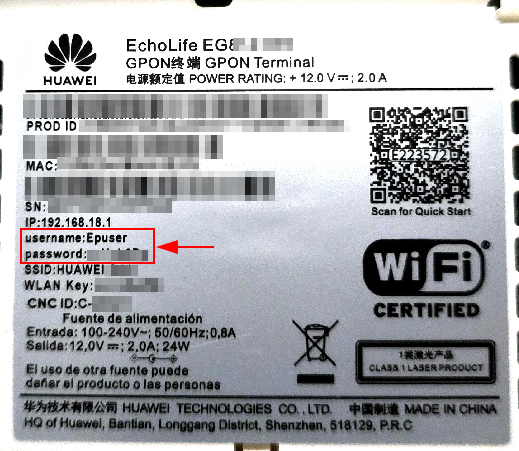
- Usuario(Username): Epuser
- Clave (Password): *****
Importante
Cada equipo tiene un nombre de usuario (User Name) y una clave (Password) únicos. Asegúrese de buscar esta información en la etiqueta de su propia ONT.
5. Omitir el asistente de configuración rápida.
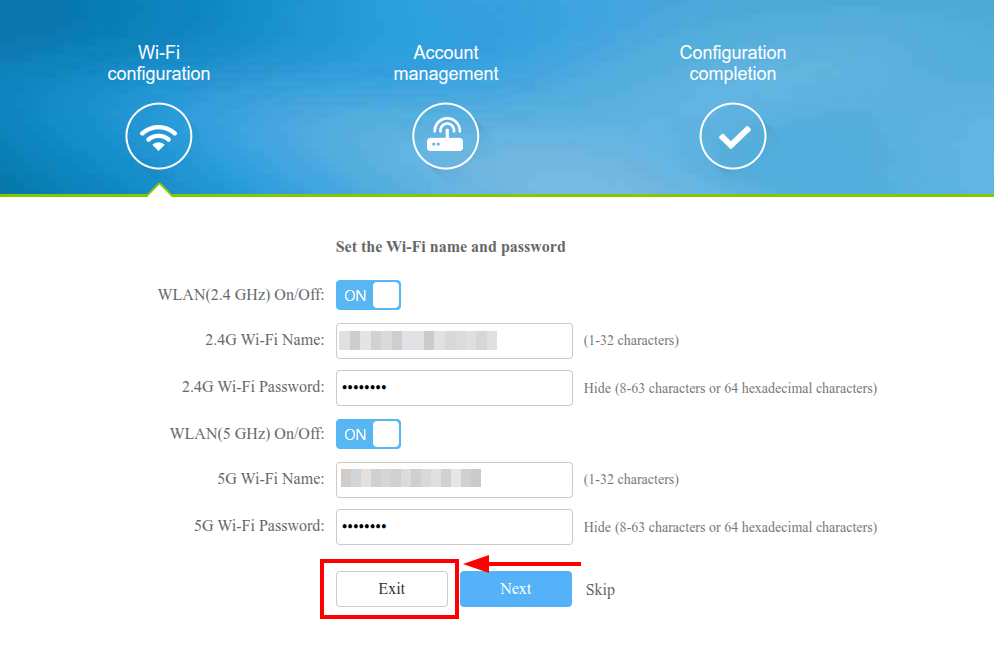
Si es la primera vez que accede al panel de configuración, aparecerá una pantalla con un asistente de inicio rápido. Para continuar con el proceso manual, haga clic en el botón Exit ubicado en la parte inferior izquierda.
Esto le permitirá acceder directamente al panel completo de configuración, donde podrá modificar su clave WIFI desde otra pestaña.
6. Acceda a la configuración del WIFI.
A continuación, verá una pantalla principal donde se muestra una imagen de una ONT. Para acceder a la configuración del WIFI, haga click directamente sobre la antena que aparece en la imagen.
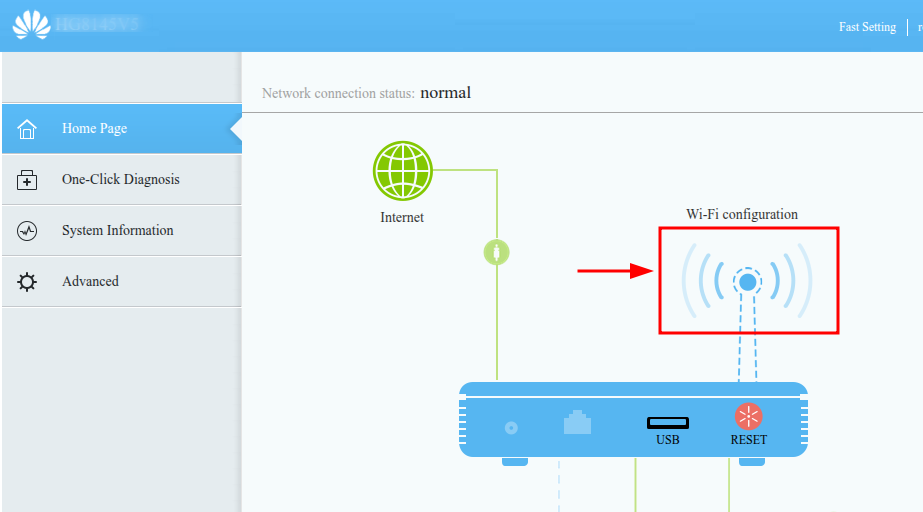
Esto abrirá el menú donde podrá modificar el nombre y la contraseña de su red WIFI.
La red tiene su nombre (WIFI-Name) y su clave (Password) particular, y usted podrá modificarlos según su preferencia. Esto le permitirá personalizar el nombre de su red y establecer una nueva contraseña más fácil de recordar o más segura.
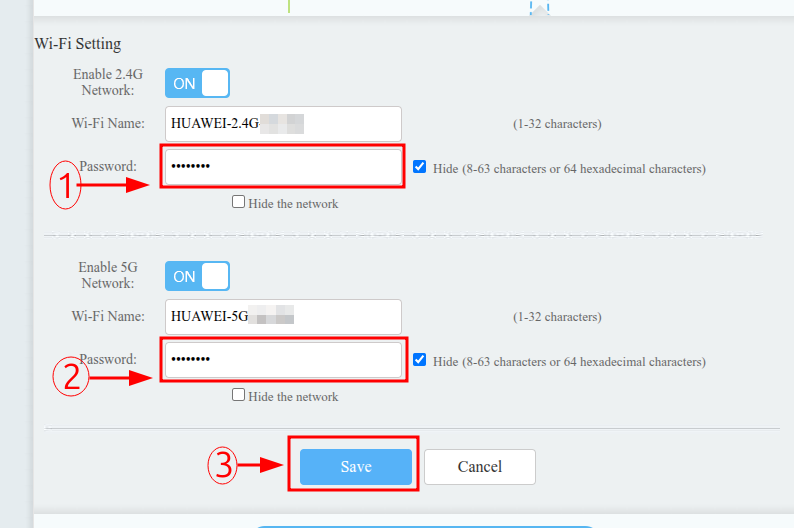
7. Guarde los cambios realizados.
Una vez que haya modificado el nombre y/o contraseña de la red, haga click en el botón Save (Guardar) para aplicar los cambios.
Importante
Después de guardar se desconectará automáticamente de la red. Deberá volver a conectarse utilizando la nueva contraseña.
Formas de pagos

Debito automatico
Tarjetas bancarizadas

Por sucursales
comerciales

Plataforma
MiUltranet

Cajas de
Pagofcil

Debito automatico
Tarjeta Naranja y NX

Estamos brindando la mejor experiencia al cliente
Internet de Alta Velocidad.